

Несмотря на то, что Mintegral уже давно входит в число крупнейших In-App источников трафика, подробной и актуальной информации по запуску рекламы в открытом доступе до сих пор немного. Большинство материалов ограничиваются базовым описанием платформы, а реальные нюансы настройки, интеграции и запуска кампаний остаются «за кадром».
При этом Mintegral продолжает активно расти и для многих команд становится дополнительным источником объёма, особенно в тех случаях, когда основные площадки начинают упираться в потолок масштабирования или требуется диверсифицировать закупку.
В этом материале мы собрали пошаговый чек-лист запуска рекламы в Mintegral — от первого входа в кабинет и добавления приложения до настройки трекинга, аналитики и рекомендаций, которые помогут избежать типичных ошибок на старте.
Разберем весь процесс последовательно:
- вход в аккаунт и настройку доступа;
- добавление приложения;
- подключение событий и постбэков;
- загрузку креативов;
- создание рекламной кампании;
- настройку трекинговых ссылок;
- аналитику и оптимизацию;
- практические рекомендации по запуску.
Если вы только начинаете работать с Mintegral или хотите структурировать процесс запуска, этот гайд поможет пройти весь путь без лишних потерь времени и бюджета.
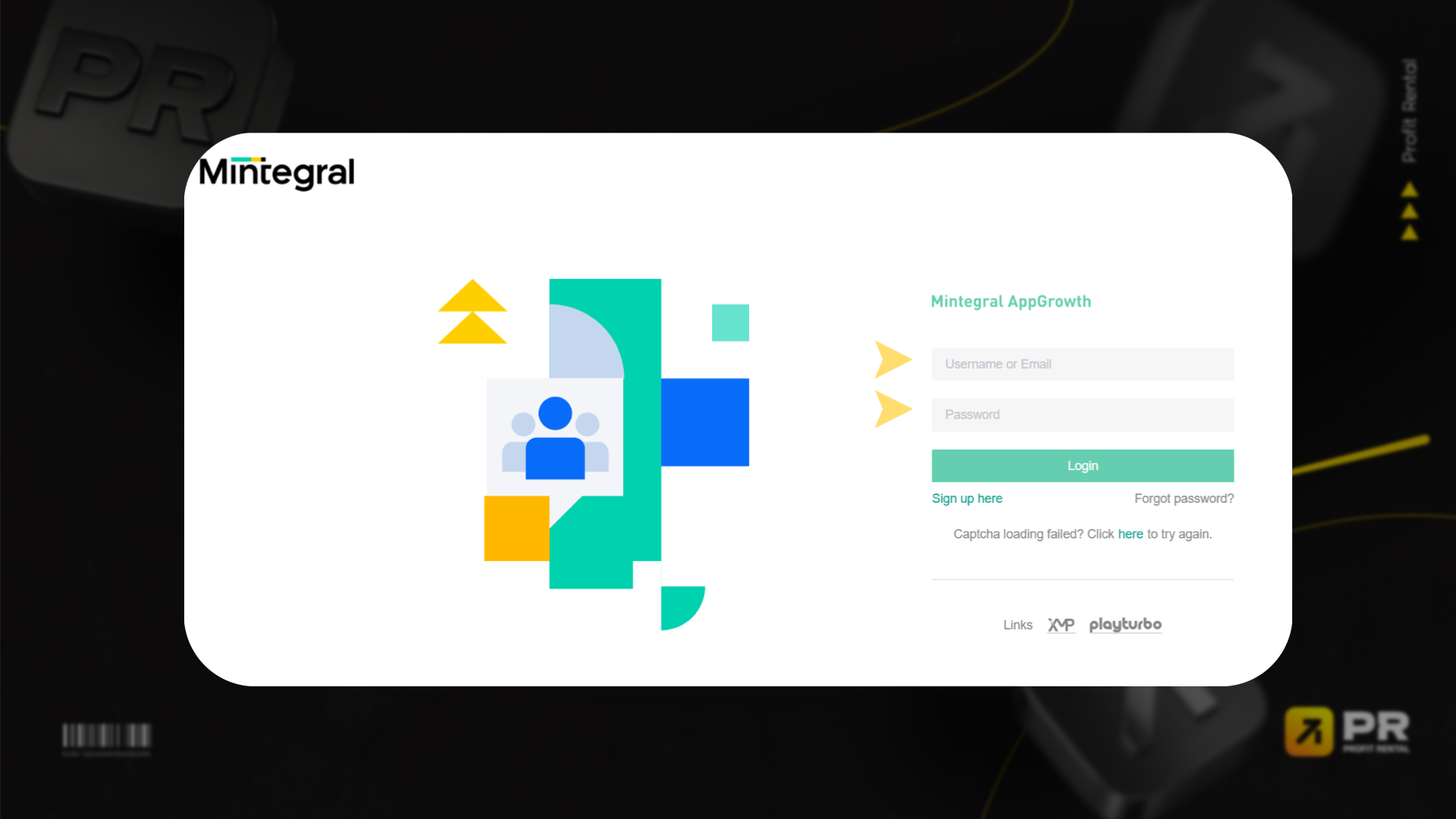
Вход в рекламный кабинет Mintegral
Первый шаг — вход в рекламный кабинет Mintegral. Для этого перейдите по ссылке:
После этого введите выданные вам логин и пароль в соответствующие поля и нажмите кнопку Login.
Добавление приложения
Перед созданием рекламной кампании необходимо добавить приложение в кабинет Mintegral.
Для этого в левом меню откройте раздел User Acquisition, затем перейдите во вкладку Campaign List. После этого нажмите зелёную кнопку Create Campaign в правой части экрана.
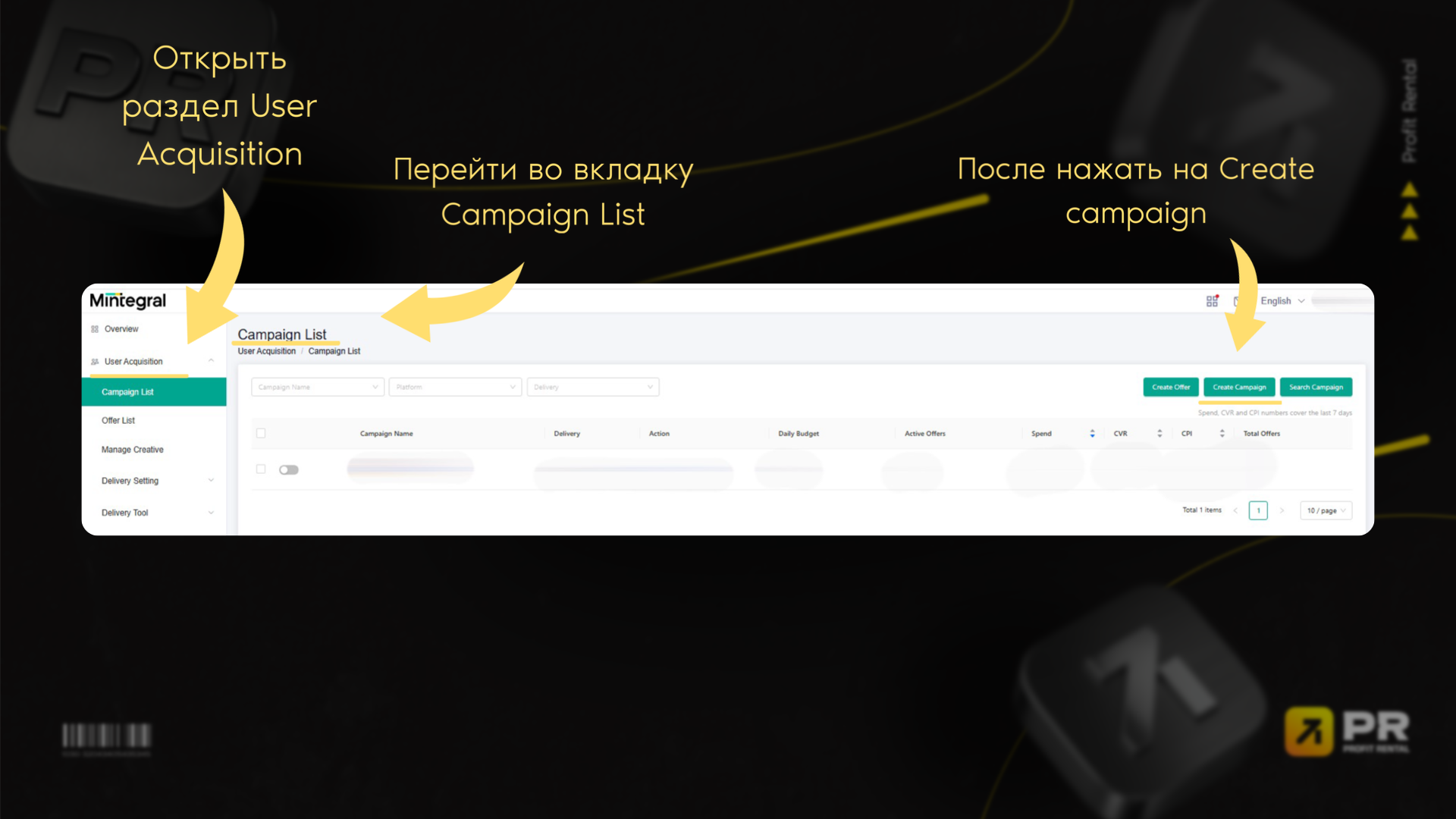
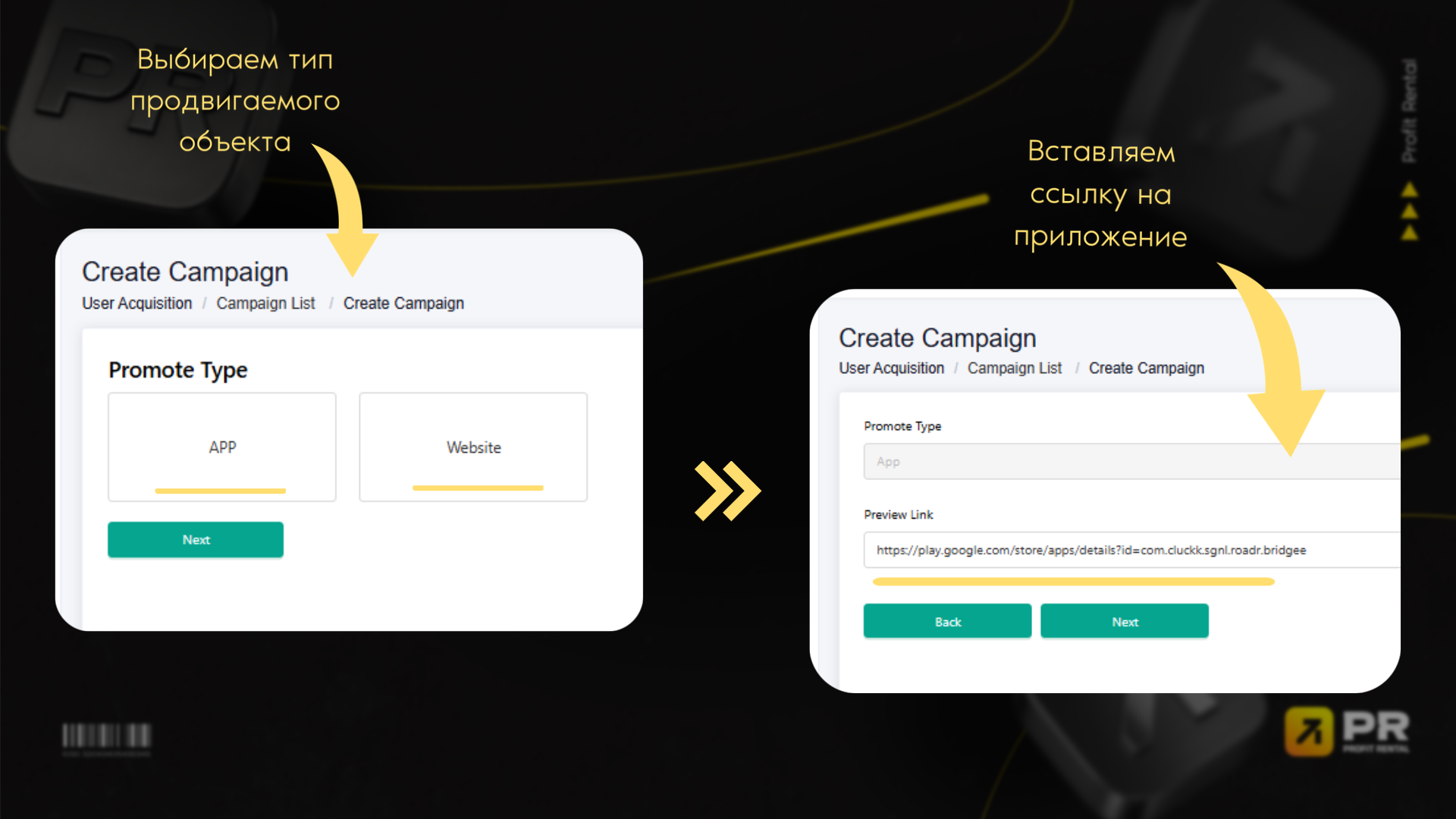
На следующем этапе необходимо выбрать тип продвигаемого объекта — Promote Type.
Mintegral предлагает два варианта:
- Website — если вы планируете продвигать сайт или лендинг;
- App — если реклама будет вести на мобильное приложение.
В рамках этого гайда мы рассматриваем запуск рекламы мобильного приложения, поэтому выбираем вариант App и переходим к дальнейшей настройке кампании и вставляем ссылку на свое приложение.
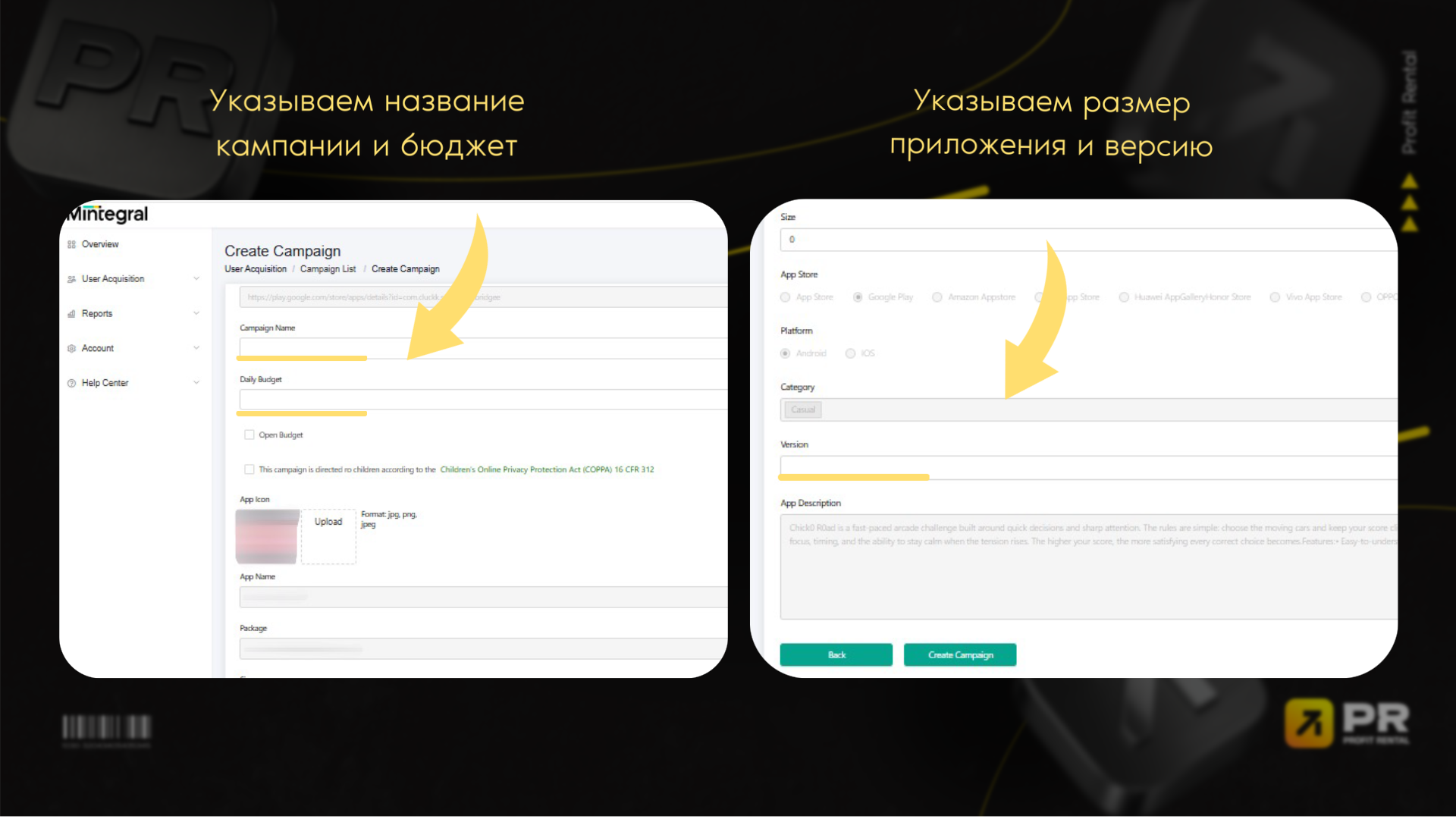
Далее укажите название кампании и бюджет — минимальная сумма составляет $500. При необходимости также можно изменить иконку приложения.
Основную информацию о приложении Mintegral подтягивает автоматически. Вам останется указать размер приложения и его версию, после чего заполнить оставшиеся поля и нажать кнопку Create Campaign.
После создания все добавленные приложения будут отображаться списком во вкладке Campaign List, где вы сможете управлять ими и использовать для запуска рекламных кампаний.
Добавление событий
Для большинства In-App запусков мы рекомендуем использовать Target CPE (tCPE) кампании. Такой тип оффера позволяет оптимизироваться не на установки, а на выбранное событие внутри приложения — например, на регистрацию, депозит или покупку.
Дополнительно вы можете указать желаемую стоимость события, а алгоритмы Mintegral будут стремиться удерживать цену максимально близко к заданной.
Для запуска tCPE-кампаний необходимо:
- Настроить передачу событий из вашего MMP в Mintegral.
- Добавить эти события непосредственно в интерфейс источника.
Если приложение совсем новое и в MMP ещё не зафиксировано ни одного события, сразу запустить tCPE не получится. В этом случае сначала необходимо запустить CPI-кампанию, получить первые 1–5 событий и дождаться, пока они передадутся в Mintegral. После этого источник позволит запускать оптимизацию на выбранное событие.
Добавить события в Mintegral можно следующим образом:
User Acquisition → Delivery Settings → Manage Event → Add.
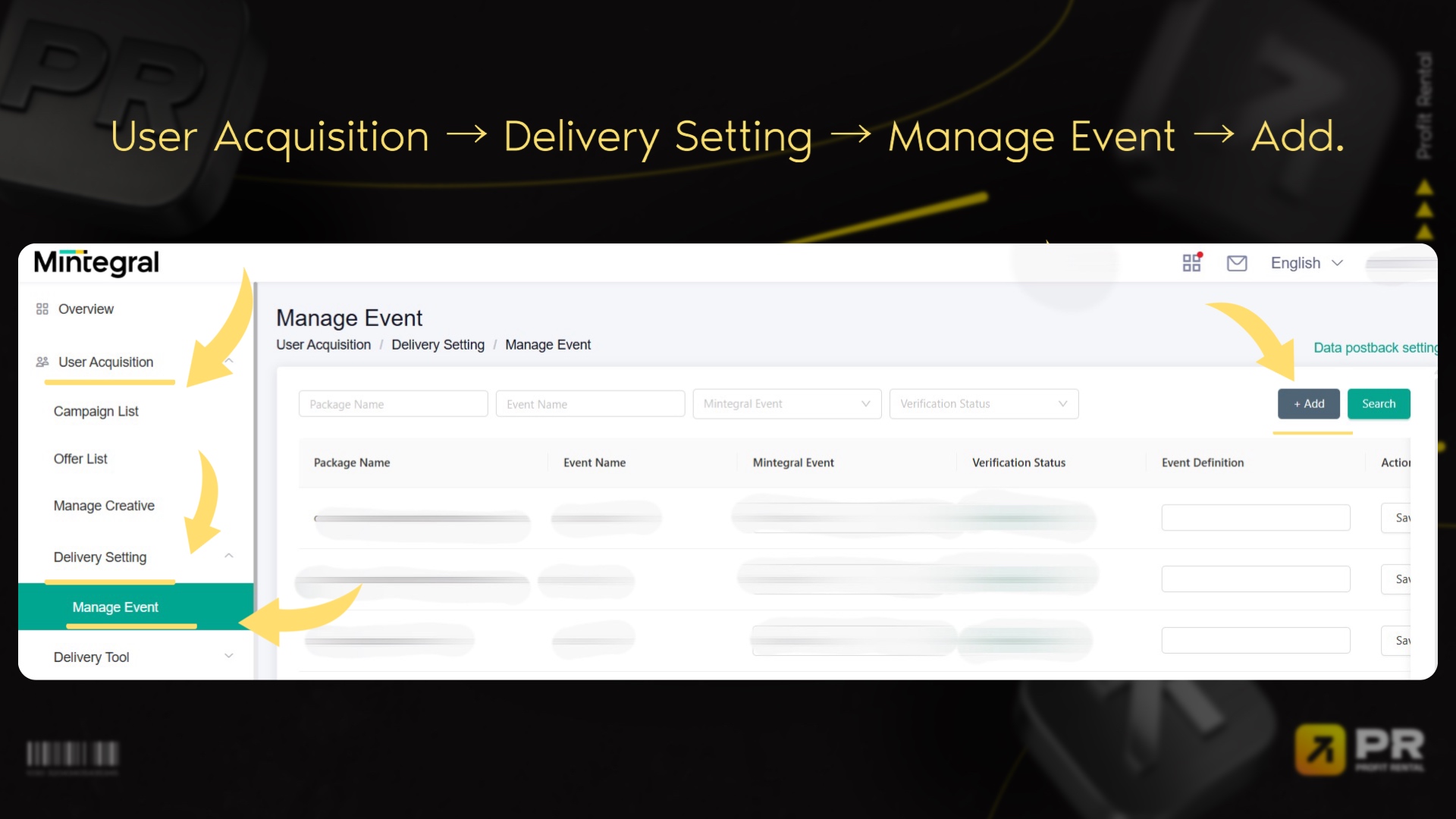
При создании события потребуется заполнить несколько полей:
- Package Name — укажите App Bundle вашего приложения.
- Event Name — название события, которое должно полностью совпадать с названием события в вашем MMP (например, af_purchase или af_registration). Нейминг событий индивидуален и зависит от настроек конкретного приложения.
- Mintegral Event — здесь необходимо сопоставить событие с его смысловым значением в Mintegral. Например:
- af_purchase → Game → Purchase
- af_registration → Game → Register
- Event Definition — это поле заполняется на ваше усмотрение и не является обязательным для корректной работы оптимизации.
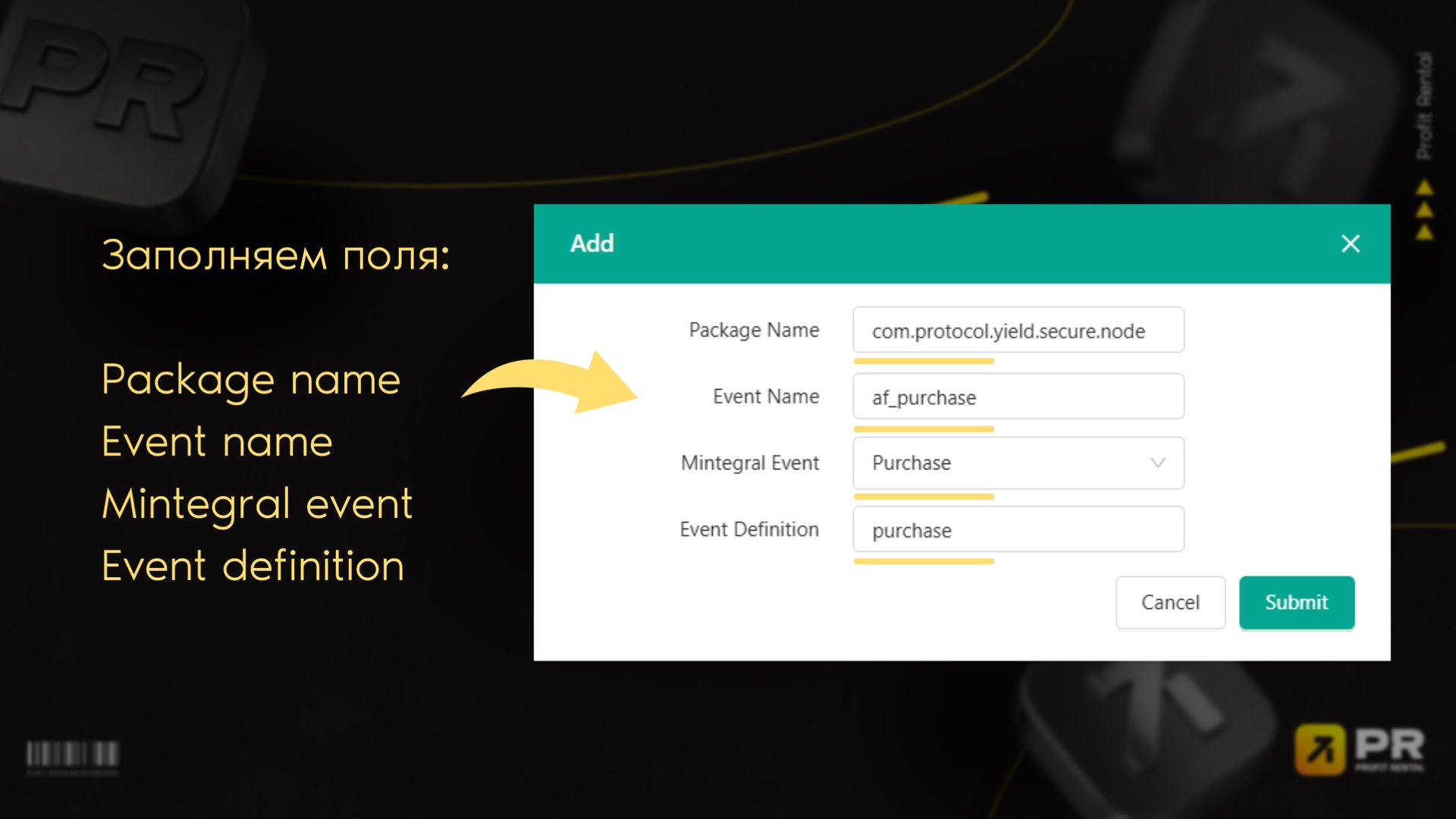
Каждое событие добавляется в Mintegral отдельно. После добавления источник отправит его на проверку — обычно модерация занимает до 24 часов.
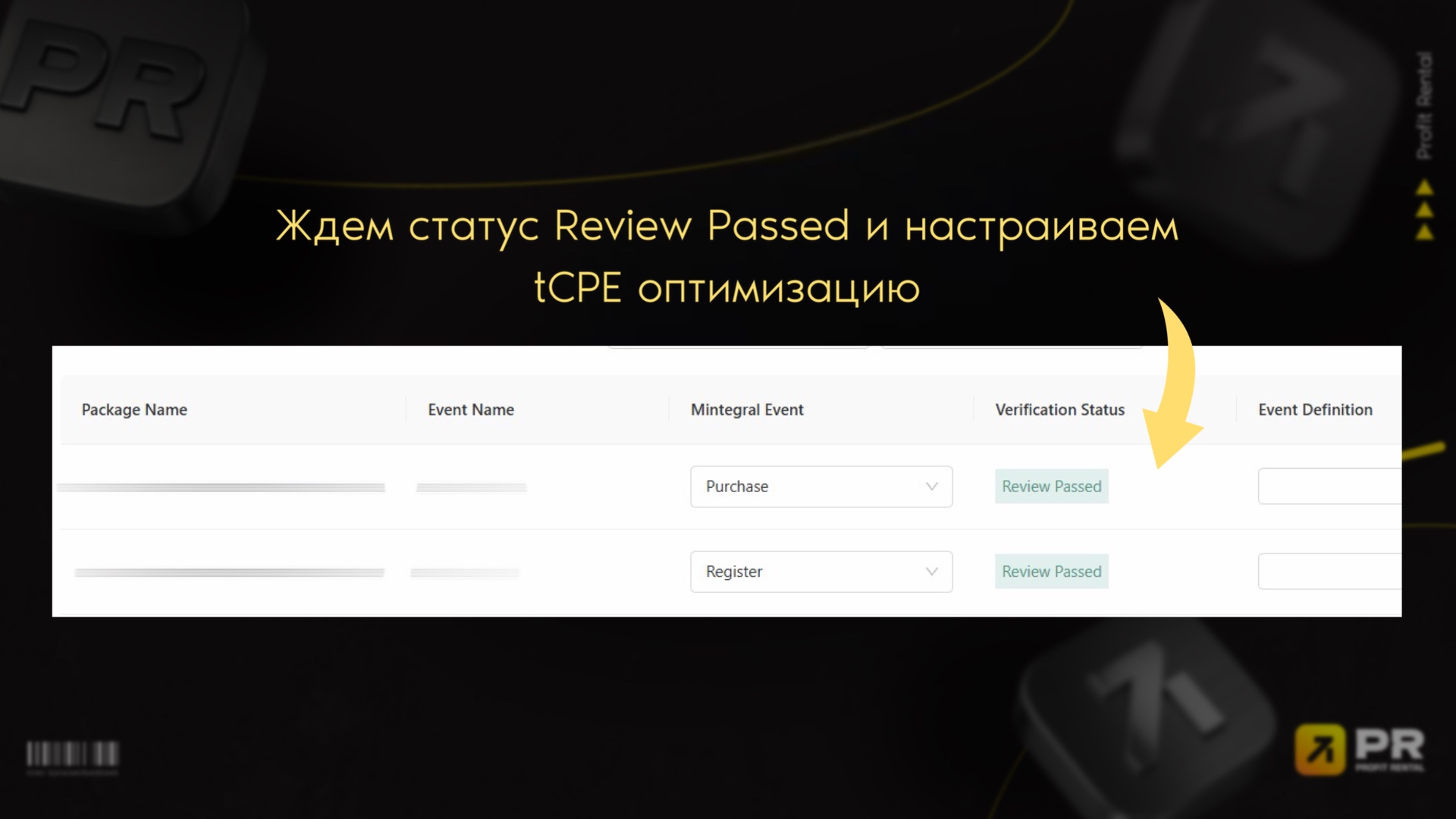
Создать tCPE-кампанию можно будет только после того, как у выбранного события появится статус Review Passed. Это означает, что Mintegral успешно получил и обработал событие и теперь может использовать его для оптимизации рекламных кампаний.
Добавление креативов
Добавить креативы в Mintegral можно двумя способами: во время создания оффера на четвертом шаге или заранее через раздел Manage Creative.
Перед загрузкой рекомендуем проверить форматы и размеры файлов. Подробные технические требования к креативам доступны в официальной документации Mintegral.
Нажмите кнопку Upload Creatives, после чего загрузите необходимые креативы, выберите подходящие форматы и укажите название креативной группы. После сохранения все загруженные материалы будут доступны для использования при создании рекламных кампаний.
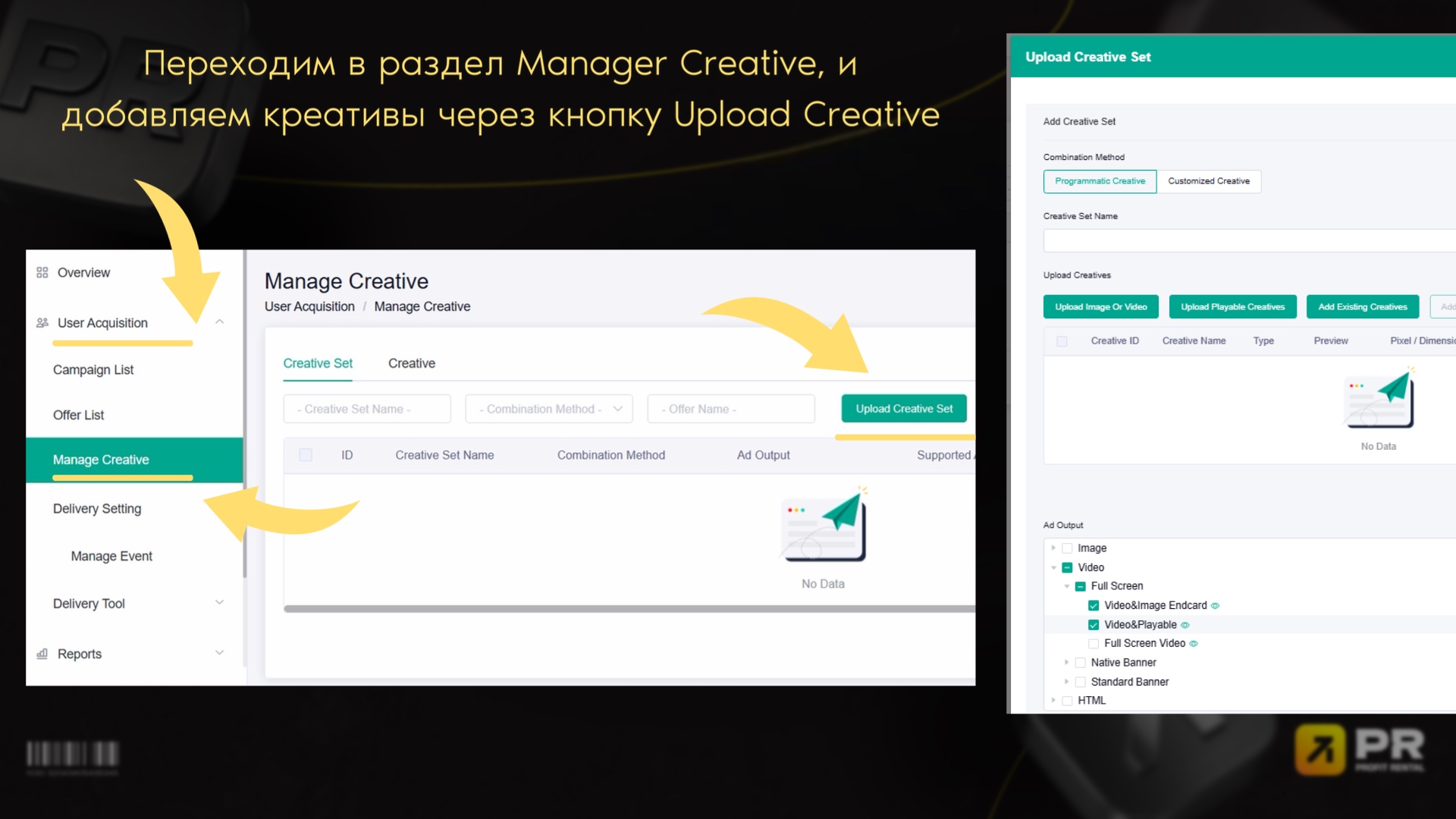
Наиболее эффективными форматами рекламы в Mintegral на сегодняшний день считаются:
- Video + Image End Card — видеокреатив с финальным статичным экраном;
- Video + Playable — видео с возможностью перейти в интерактивный формат;
- Playable — полноценный интерактивный креатив, позволяющий пользователю протестировать продукт ещё до установки.
После загрузки креативов нажмите Submit.
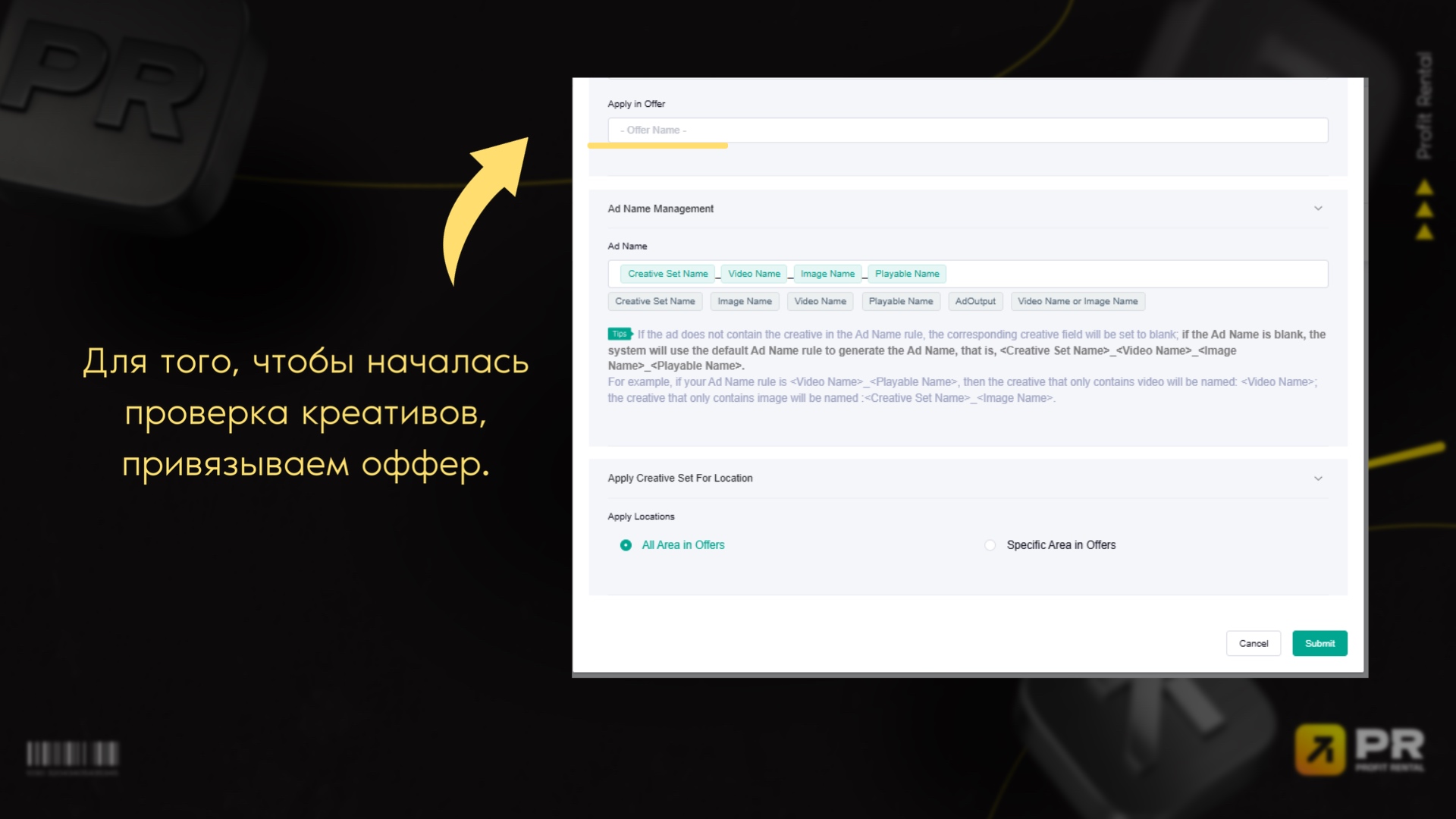
Важно: после создания оффера необходимо привязать к нему созданную креативную группу. Для этого откройте созданную группу через кнопку Edit и в поле Apply in Offer выберите нужный оффер.
Обратите внимание, что креативы отправляются на модерацию только после привязки к офферу. До этого момента проверка со стороны Mintegral не начнётся.
Создание оффера (рекламной кампании)
После того как приложение добавлено, события настроены и получили статус Review Passed, можно переходить к созданию рекламной кампании.
В терминологии Mintegral приложение создаётся как Campaign, а сама рекламная кампания называется Offer.
Для создания оффера нажмите кнопку Create Offer и переходите к настройке параметров запуска.
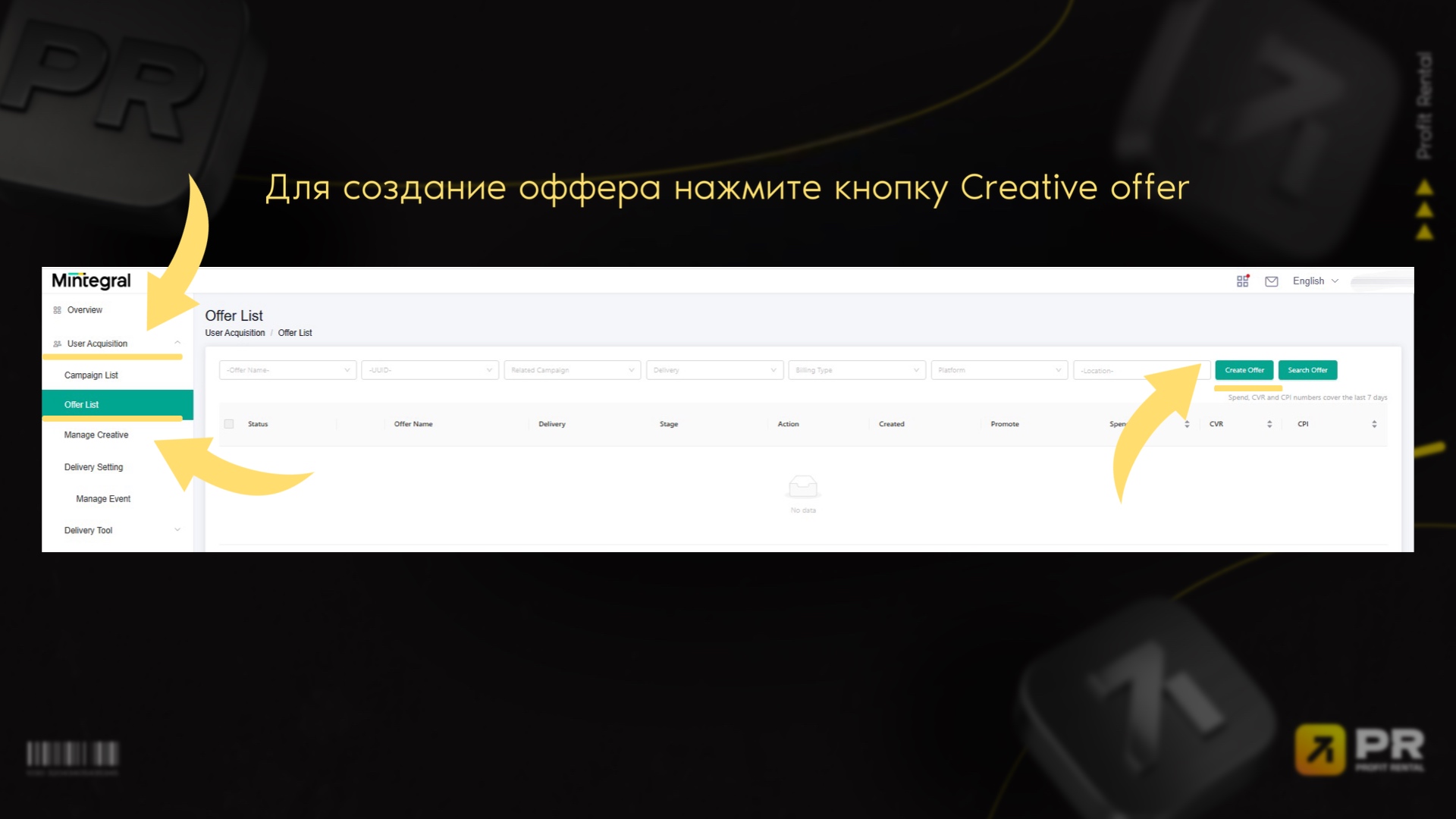
В поле Related Campaign выберите приложение, для которого создается рекламная кампания. Таким образом вы связываете Offer с ранее добавленным Campaign, то есть с конкретным приложением, которое будет продвигаться в Mintegral.
Выбираем Bid Goal.
- CPI — оптимизация по установкам.Вы указываете ставку за установку. Расход списывается за каждую установку по заданной ставке.
- Target CPE — оптимизация по выбранному событию.Вы указываете целевую стоимость события. Расход формируется за показы, а алгоритм стремится удерживать среднюю стоимость события на заданном уровне.
- Target ROAS — оптимизация по окупаемости рекламы. Вы указываете целевой ROAS. Алгоритм ищет пользователей, которые с наибольшей вероятностью обеспечат заданную окупаемость рекламных затрат
После выбора стратегии укажите:
- Offer Name — название вашей рекламной кампании;
- Schedule — расписание показов и период работы кампании.
На втором шаге необходимо выбрать страны и города, в которых будет показываться реклама.
Здесь же настраиваются основные таргетинги кампании. При необходимости можно открыть раздел Advanced Targeting и получить доступ к расширенным настройкам аудитории и параметров показа.

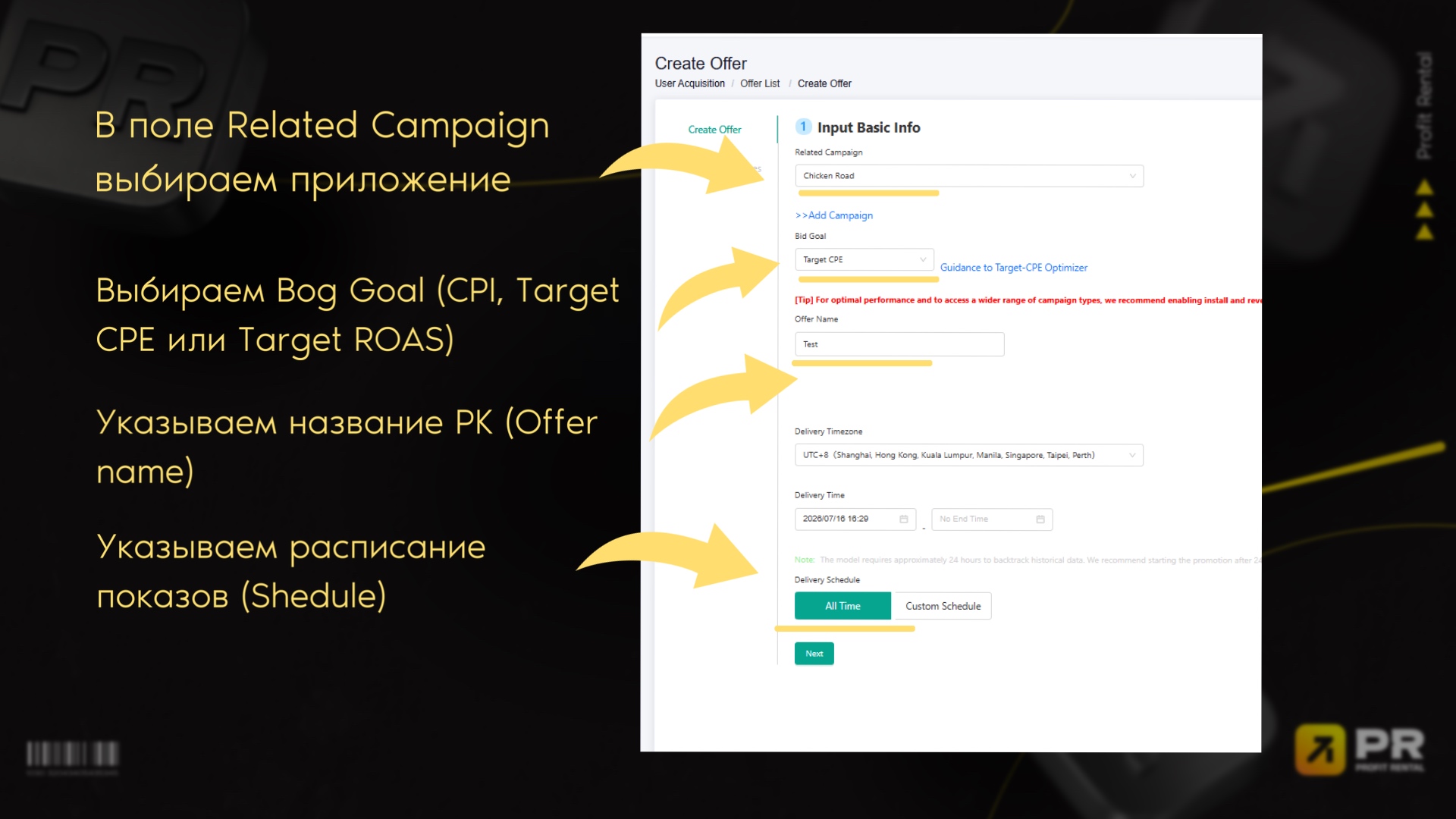
На третьем шаге необходимо указать ставку и дневной бюджет кампании.
В нашем примере создаётся tCPE-оффер, поэтому мы задаём желаемую стоимость события — $20.
В поле Event Name выберите событие, на которое должен оптимизироваться алгоритм. Оно появится в списке только после того, как вы добавите событие в Mintegral и оно пройдёт проверку (подробнее об этом в главе 3 — Manage Events).
Также на этом этапе фиксируется дневной бюджет кампании. В нашем примере он составляет $500 в день.
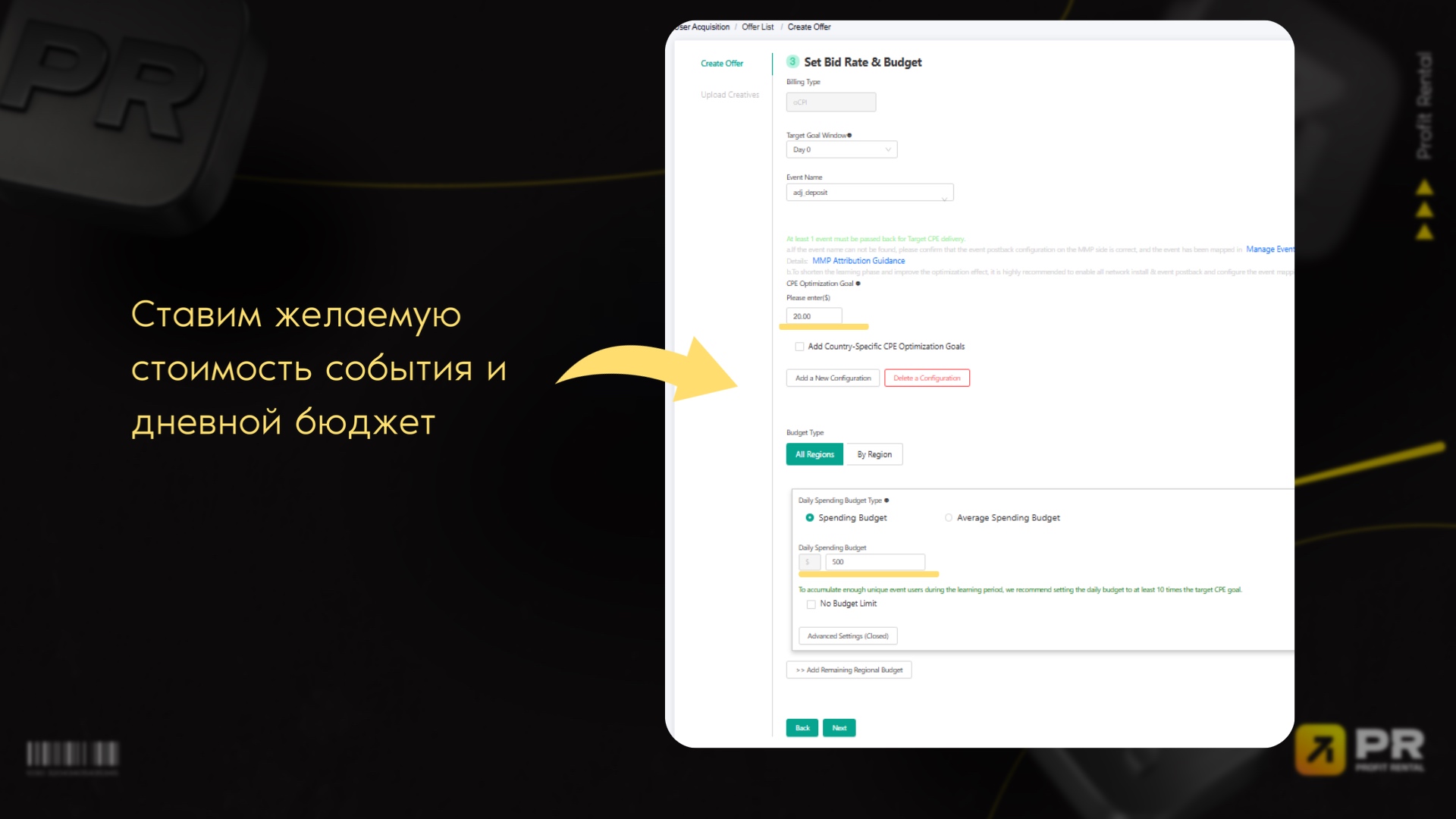
На четвёртом шаге необходимо привязать к офферу ранее загруженные креативы или добавить новые.
Перед загрузкой рекомендуем ознакомиться с техническими требованиями Mintegral:
Технические требования Mintegral
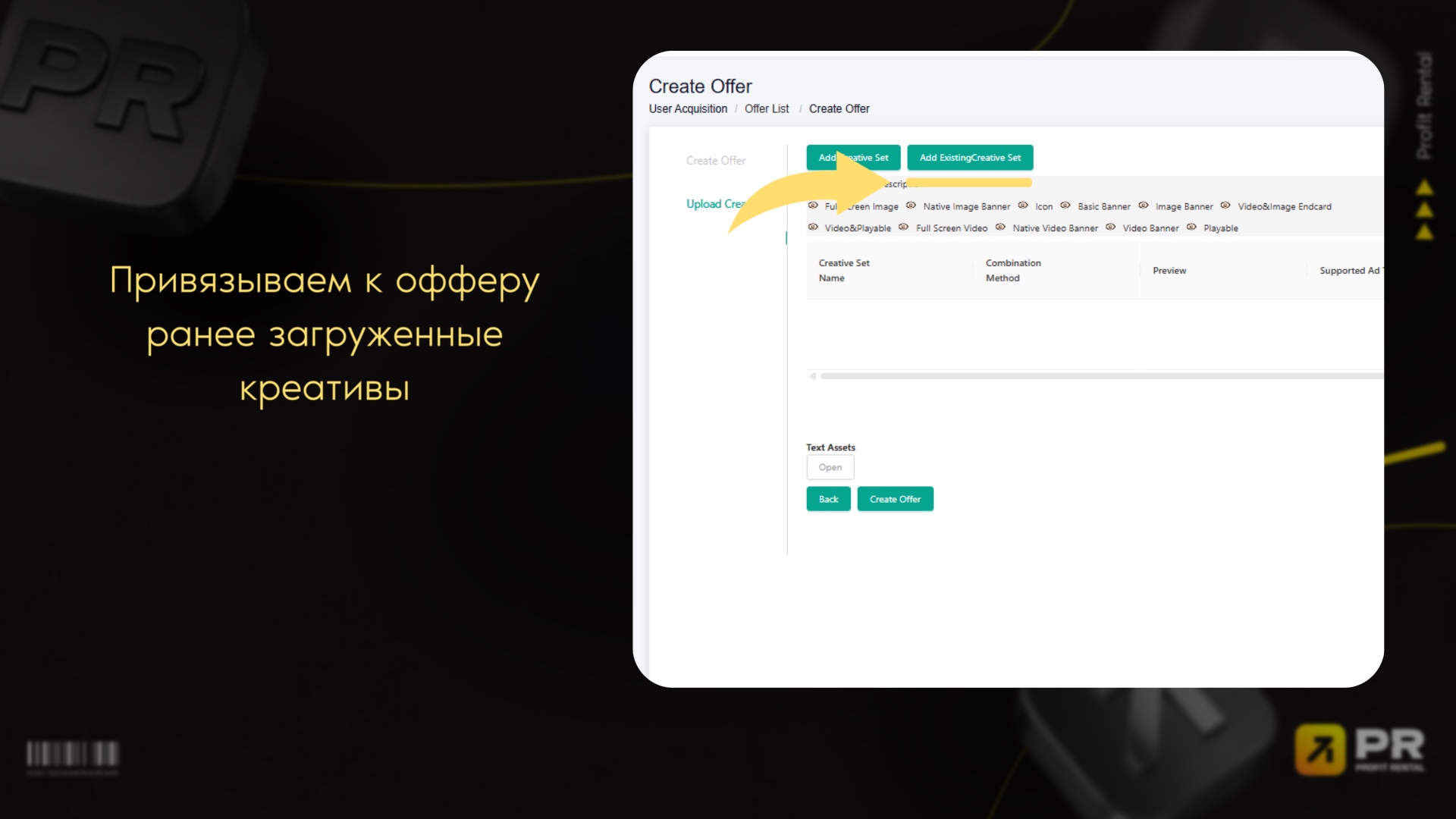
Через кнопку Add Existing Creative Set можно привязать к офферу креативную группу, которую вы ранее загрузили в кабинет.
После этого нажмите Create Offer для завершения создания рекламной кампании.
Все созданные рекламные кампании будут отображаться во вкладке Offer List, где в дальнейшем можно управлять их настройками, бюджетами и аналитикой.
Трекинг ссылки
После сохранения оффера может появиться окно с предложением настроить трекинг. В этом случае нажмите Yes, set it up now и переходите к настройке интеграции.
Важно: если вы планируете работать через аренду приложений, рекомендуем заранее связаться с нашей командой — в этом случае потребуется дополнительная настройка трекинговых ссылок.
На следующем этапе выберите ваш MMP, например AppsFlyer, и укажите необходимые трекинговые ссылки:
- Impression URL — ссылка для передачи показов;
- Click URL — ссылка для передачи кликов.
После этого можно переходить к финальной настройке интеграции и запуску кампании.
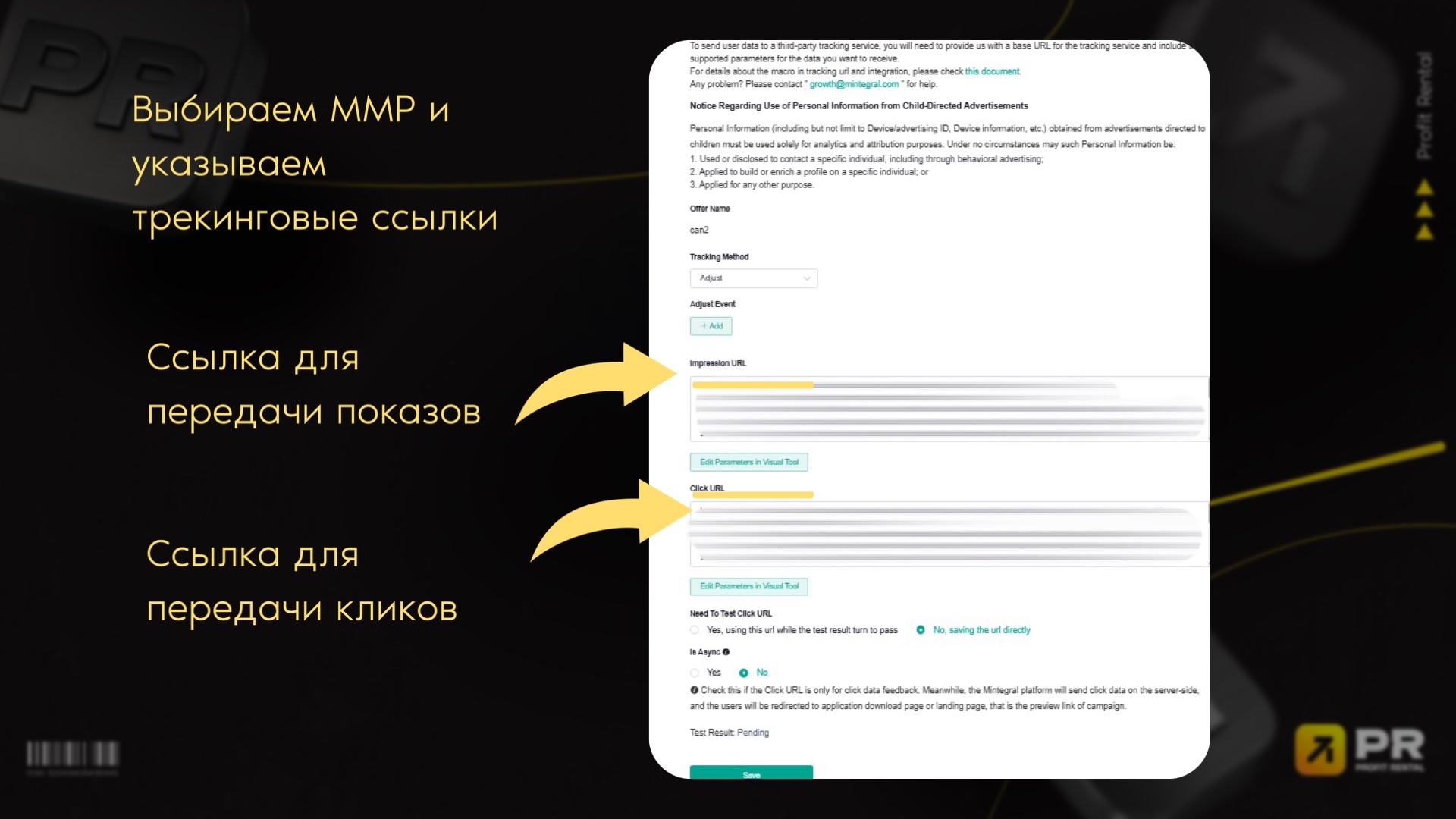
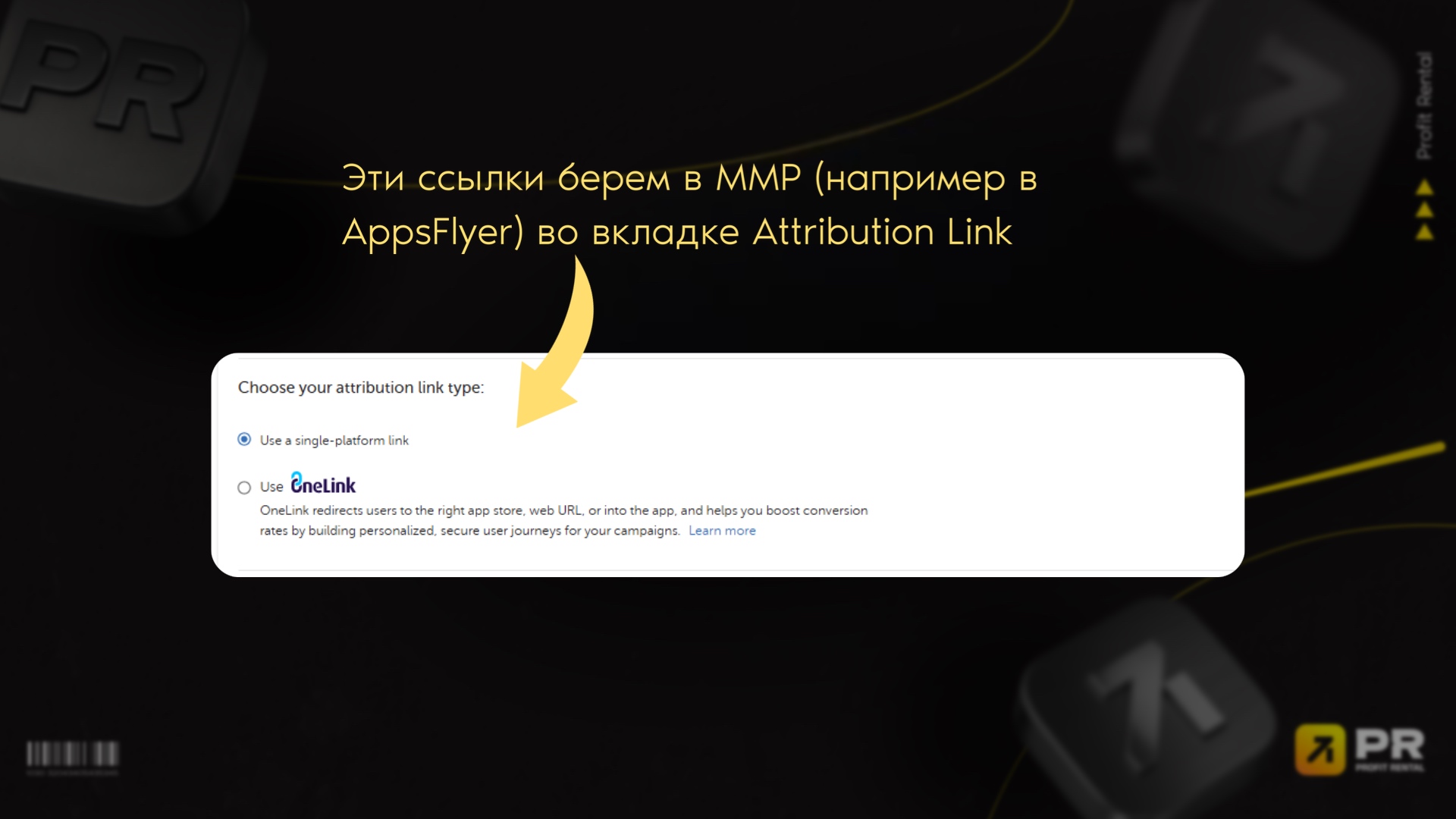
Эти ссылки необходимо взять в вашем MMP. Например, в AppsFlyer они находятся во вкладке Attribution Link внутри настроек интеграции.
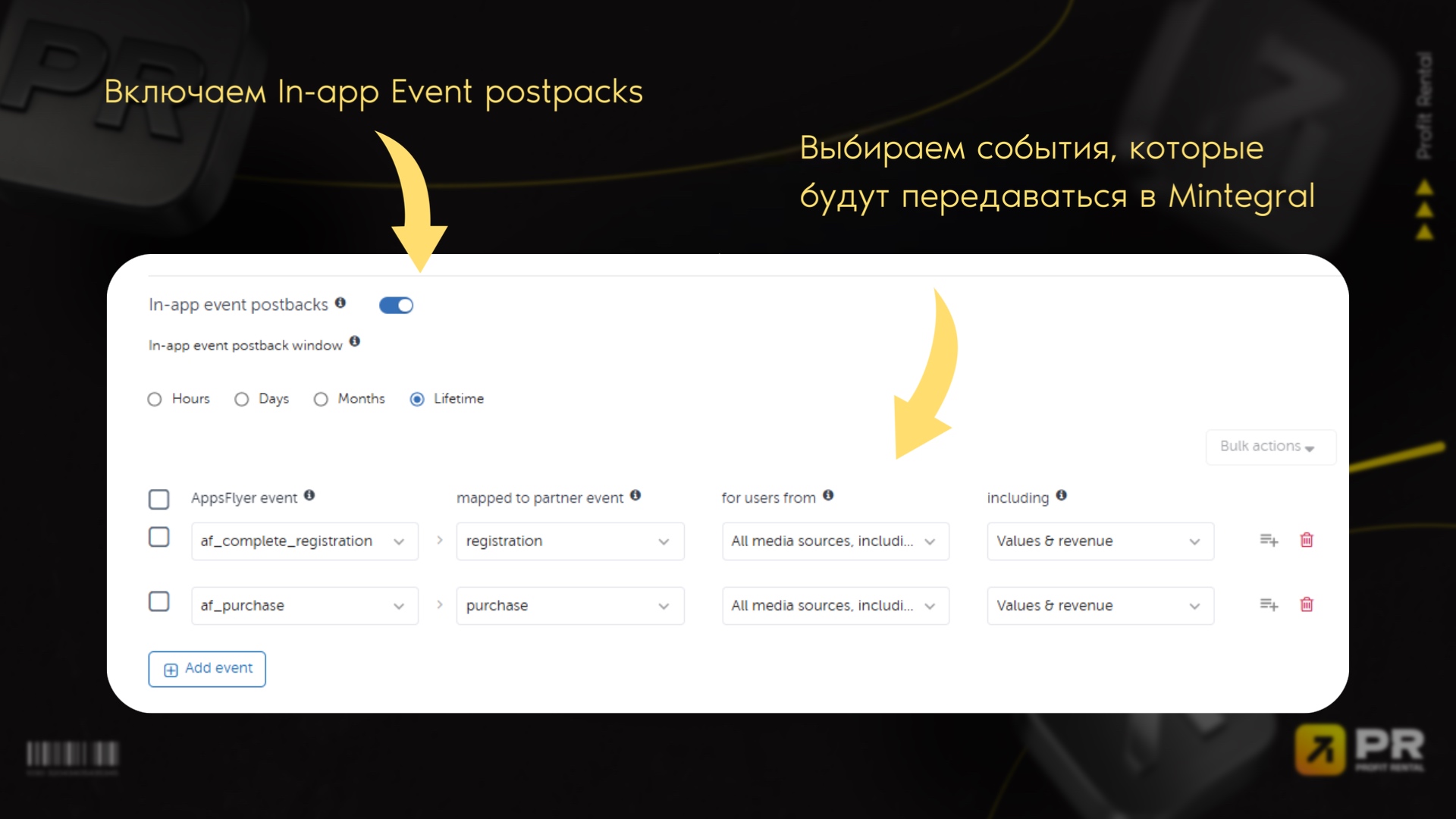
В AppsFlyer нужно включить In-App Event Postbacks и выбрать события, которые будут передаваться в Mintegral. Для кампаний Target CPE и Target ROAS этот шаг обязателен.
Лучше передавать как можно больше событий — это поможет алгоритмам быстрее обучаться. В нашем примере передаются регистрации и покупки.
Дополнительно в разделе Permissions можно активировать пункт Ad Network Permissions.
Этот шаг не является обязательным, однако может быть полезен в случае технических проблем — при необходимости поддержка Mintegral сможет самостоятельно проверить корректность интеграции и передачу трафика и событий.
После этого возвращаемся в кабинет Mintegral.
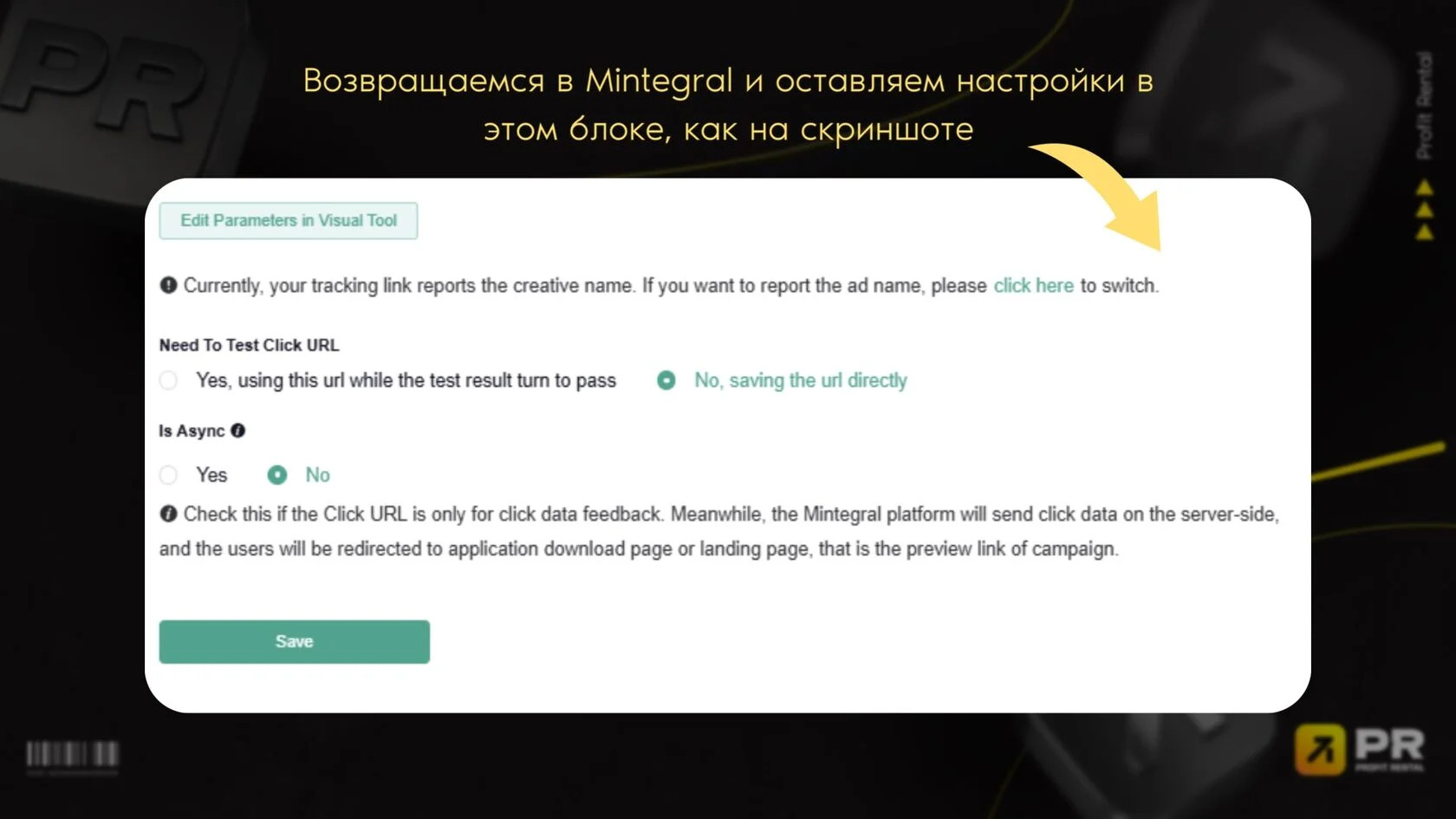
Для стандартного запуска через AppsFlyer в этом блоке рекомендуется оставить настройки по умолчанию, как на скриншоте:
- Need To Test Click URL — выбираем No;
- Is Async — выбираем No.
После этого нажмите Save для сохранения настроек трекинга.
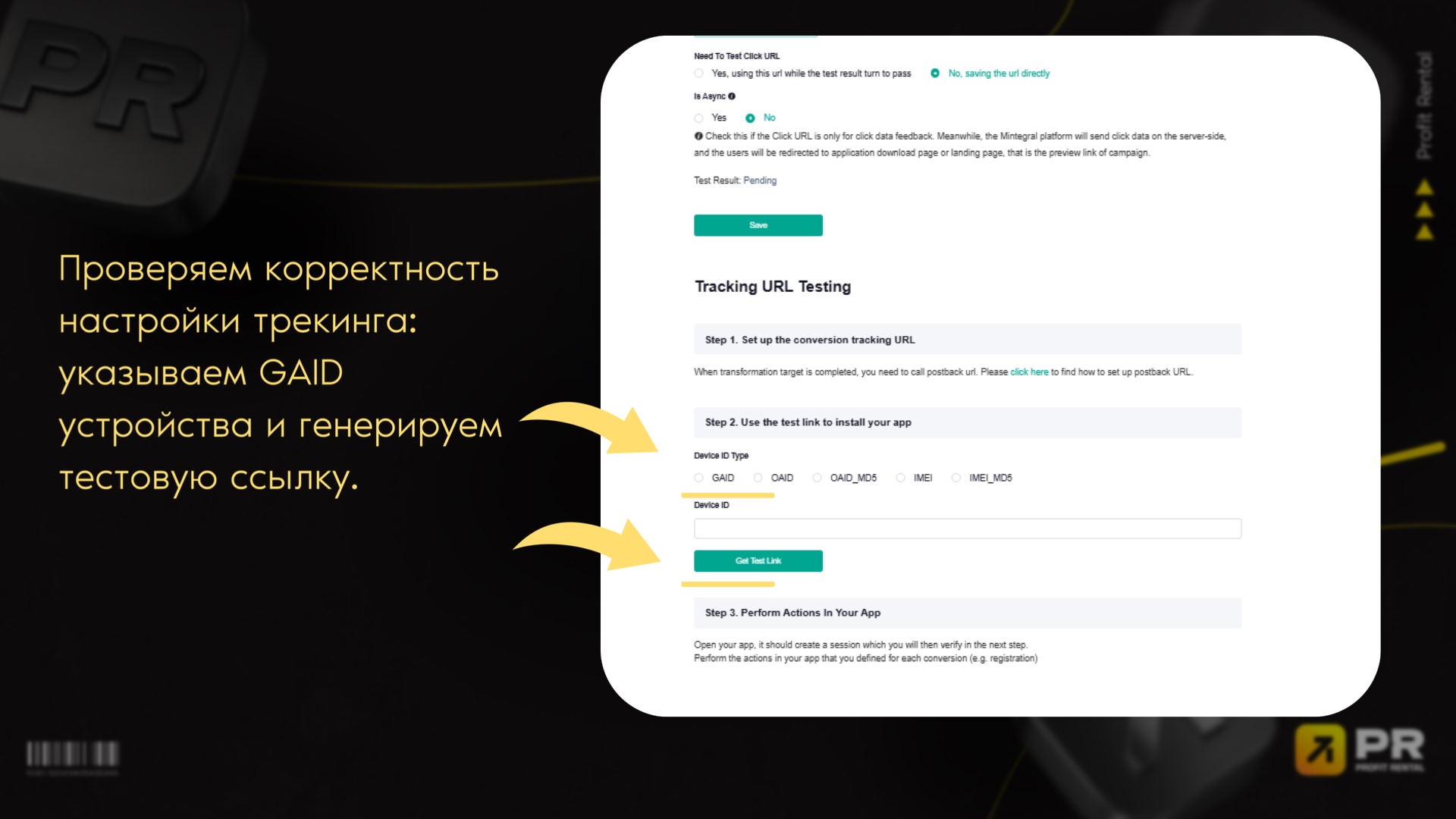
Ниже необходимо проверить корректность настройки трекинга. Для этого сгенерируйте тестовую ссылку, перейдите по ней с устройства, установите приложение и выполните целевое действие внутри приложения.
Для теста потребуется указать GAID устройства.
Где найти GAID на Android:
- Откройте Настройки (Settings) на телефоне.
- Перейдите в раздел Google.
- Выберите пункт Реклама (Ads).
- В нижней части экрана будет указан ваш рекламный идентификатор — Advertising ID (GAID).
Он представляет собой строку из букв и цифр, например:
440a71da-1e8e-4c6d-a266-7b9f343d7354
Нажмите Get Test Link и получите тестовую ссылку для проверки интеграции.
Перейдите по этой ссылке с тестового устройства, установите приложение и выполните целевое действие внутри приложения.
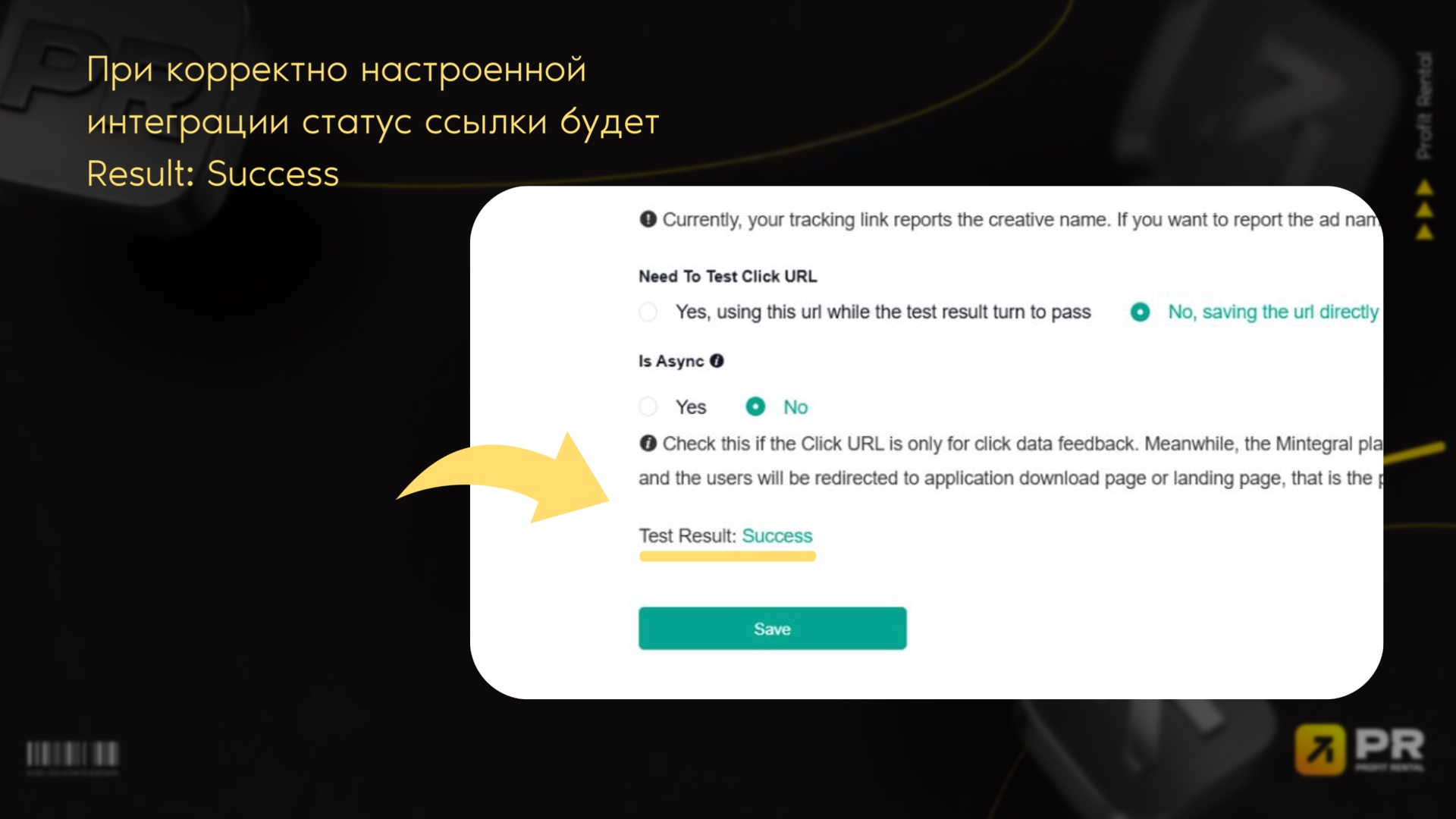
Если интеграция настроена корректно, у трекинговой ссылки появится статус Test Result: Success. Это означает, что Mintegral успешно получил установку и конверсионное событие и трекинг работает корректно.
На этом настройка завершена — всё готово к запуску рекламы.
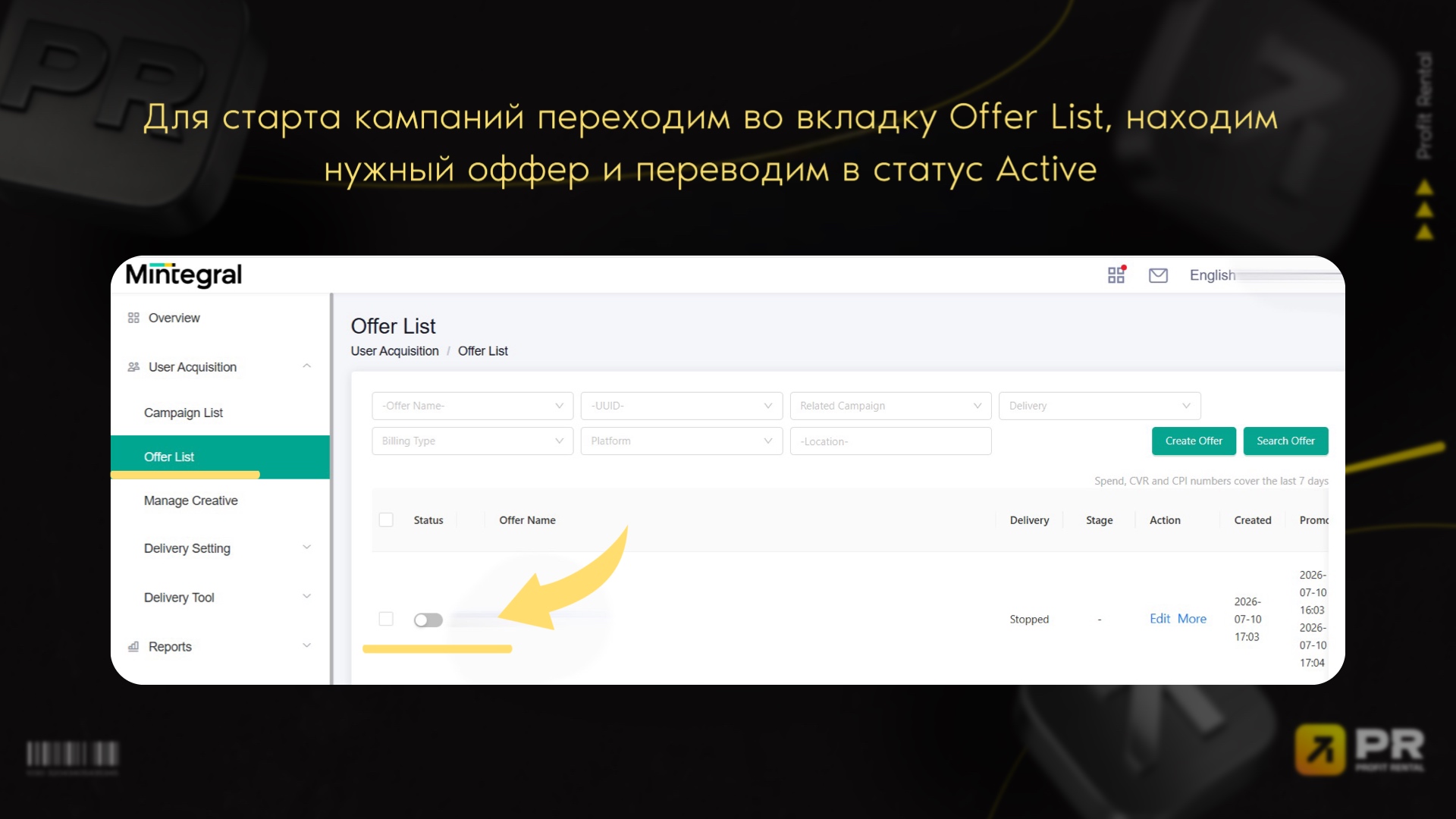
Для старта кампании перейдите во вкладку Offer List, найдите созданный оффер и переведите его в статус Active.
Аналитика
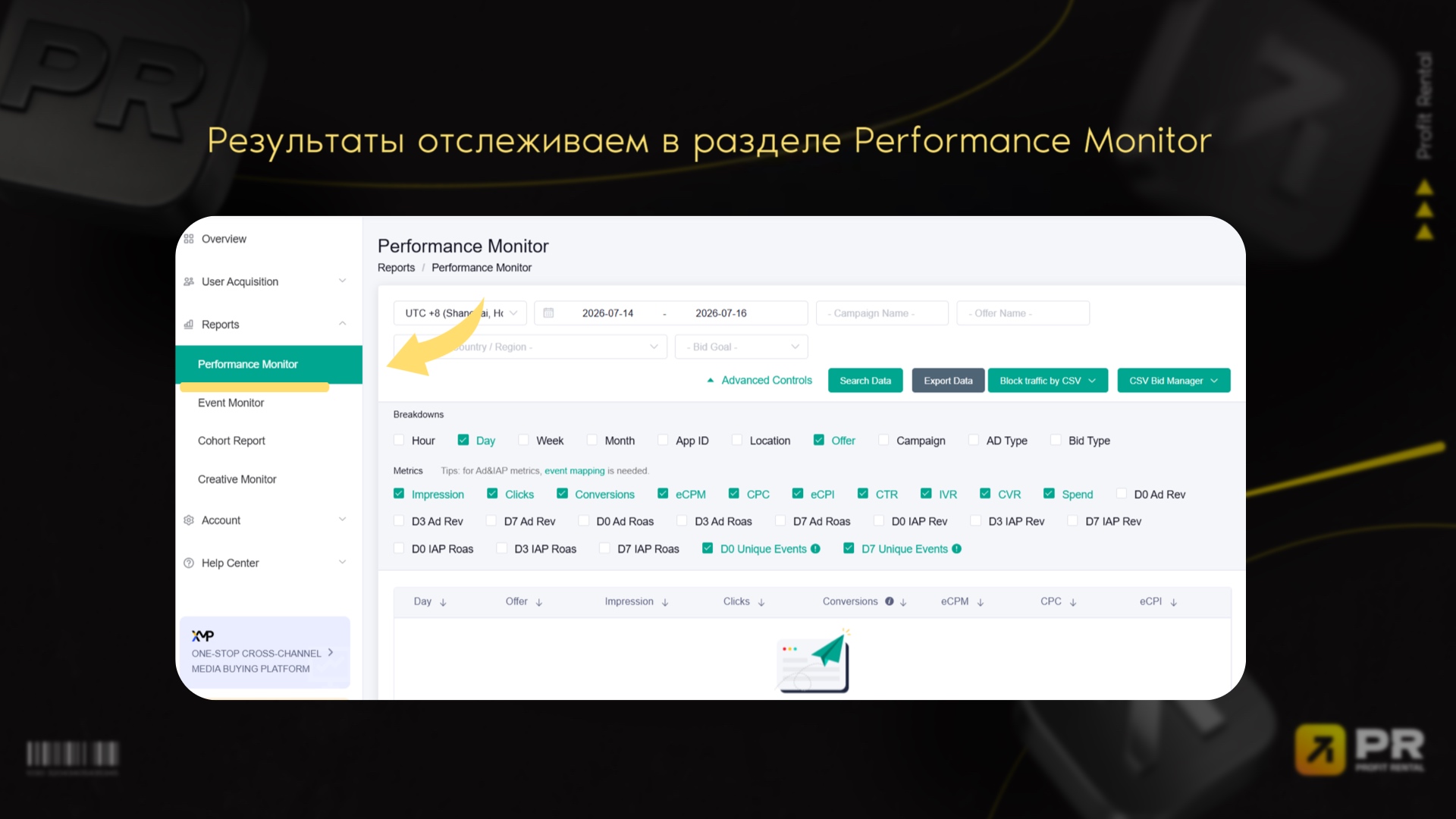
Основную информацию по результатам рекламных кампаний можно отслеживать через несколько разделов в интерфейсе Mintegral.
- Performance Monitor — раздел с основной статистикой по кампаниям: расход, установки, события и другие ключевые показатели эффективности.
- App ID — идентификатор приложения, в котором показывался ваш креатив. Эта информация используется для работы с blacklist и оптимизации рекламного инвентаря.
Если вы видите, что какой-то App ID расходует значительную часть бюджета, но при этом не приносит регистрации или покупки (при условии, что эти события передаются из AppsFlyer), такой источник трафика стоит добавить в Blacklist.
- Event Monitor — раздел с детальной статистикой по событиям внутри приложения.
- Creative Monitor — раздел с подробной статистикой по креативам, который помогает оценить эффективность отдельных рекламных материалов и принимать решения по оптимизации.
Общие рекомендации по запуску рекламы в Mintegral
Собрали несколько рекомендаций, которые помогут сделать запуск более стабильным и быстрее выйти на рабочую экономику.
- Если ваша основная задача — снизить стоимость целевого действия, отдавайте предпочтение Target CPE кампаниям.
- Если для вас важен не только CPA, но и качество пользователей, средний чек и доход с трафика, лучше тестировать Target ROAS или Target CPE.
- Наиболее эффективными форматами в Mintegral сейчас остаются Video + Image End Card, Video + Playable и Playable.
- В одной креативной группе рекомендуется использовать от 3 до 5 видеокреативов. Это позволяет алгоритмам быстрее находить рабочие связки и распределять трафик эффективнее.
- Практика показывает, что вертикальные видео чаще демонстрируют более сильные результаты по вовлечению и конверсии.
- Во время открутки регулярно анализируйте App ID и формируйте blacklist. Это один из самых безопасных и эффективных способов оптимизации рекламного инвентаря.
- Для большинства запусков рекомендуется оставлять показы только на мобильных устройствах, а планшеты добавлять в blacklist.
- Если вы работаете через аренду приложений, заранее свяжитесь с нашей командой — в этом случае потребуется изменить структуру трекинговых ссылок и настроить интеграцию под конкретную схему запуска.
Заключение
Mintegral — один из самых интересных In-App источников последних лет, который позволяет работать как с классическими CPI-кампаниями, так и с оптимизацией на события и ROAS. При правильной настройке трекинга, событий и креативов источник способен давать стабильный объём и хорошую экономику.
Если вы не хотите тратить время на технические настройки, интеграции и первые ошибки при запуске, команда Profit Rental поможет пройти этот путь быстрее. Мы сопровождаем клиентов на всех этапах: от выдачи агентского кабинета и настройки AppsFlyer до запуска первых кампаний и последующей оптимизации.
Отдельно помогаем командам запускаться в Mintegral даже в сложных сценариях, включая работу без лицензии и запуск через арендную инфраструктуру. Берём на себя техническую часть, настройку трекинга и сопровождение запуска, чтобы вы могли сосредоточиться на трафике и масштабировании.
Если планируете тестировать Mintegral или хотите получить доступ к агентскому кабинету — пишите нам в бот. Поможем запуститься быстро и без лишней операционки.

-
 Опубликовано 24.07.2026
 -
 Обновлено 02.09.2026